Guide de Configuration : Plaque Connectée Google Avis
Important : Avant d’installer et de fixer votre plaque (ou vos plaques) de façon permanente, vous devez la configurer et vérifier son fonctionnement. Cette étape est essentielle et ne prend que quelques minutes !
Lorsque vous recevez votre plaque, le premier scan NFC ou QR code permettra de la configurer. Une fois configurée, elle sera automatiquement active pour vos clients qui accèderont à la redirection choisie.
Dans ce tutoriel, nous allons voir comment configurer et vérifier le bon fonctionnement de votre plaque connectée.
1 – Prérequis
Votre smartphone (compatible NFC pour Android/iPhone récent, ou appareil photo pour QR code)
Votre plaque connectée (ne pas retirer le film protecteur de l’adhésif pour le moment)
Votre compte Google My Business actif (pour la plaque Google Avis)
– OU –
Votre compte Instagram (pour la plaque Instagram)
– OU –
Votre compte Facebook (pour la plaque Facebook)
2 – Création d’un compte utilisateur
Étapes de Configuration
1. Sortez votre plaque de son emballage 2. Effectuer le premier scan de votre plaque à l’aide de votre téléphone et de la fonction NFC ou QR Code
Avec NFC : Approchez votre smartphone du centre de la plaque (Pensez à activer le NFC)
Avec QR Code : Scannez le QR code présent sur la plaque avec l’appareil photo (ou téléchargez une application de scan de QR Code)
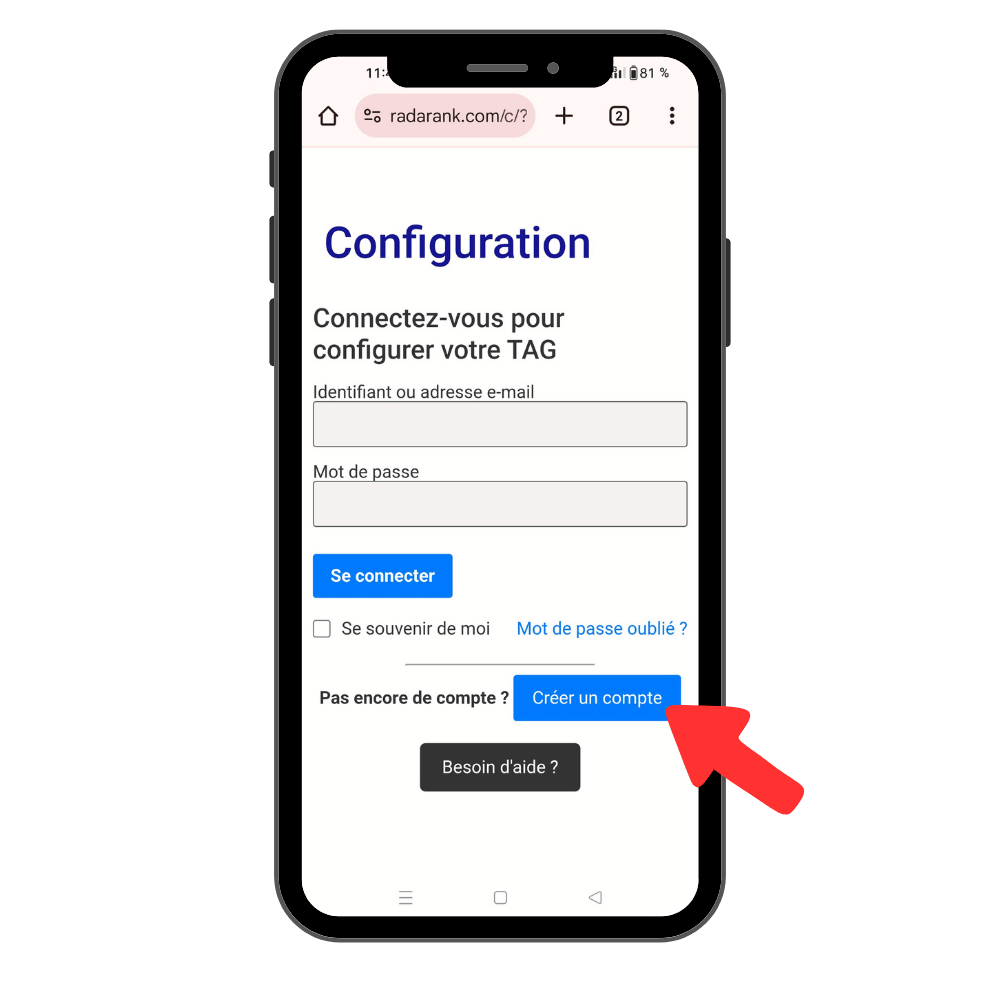
Vous êtes alors automatiquement redirigé vers la page de connexion Radarank
Cliquez sur créer “un compte” si c’est vous n’avez pas déjà créer de compte pour un autre produit connecté auparavant.
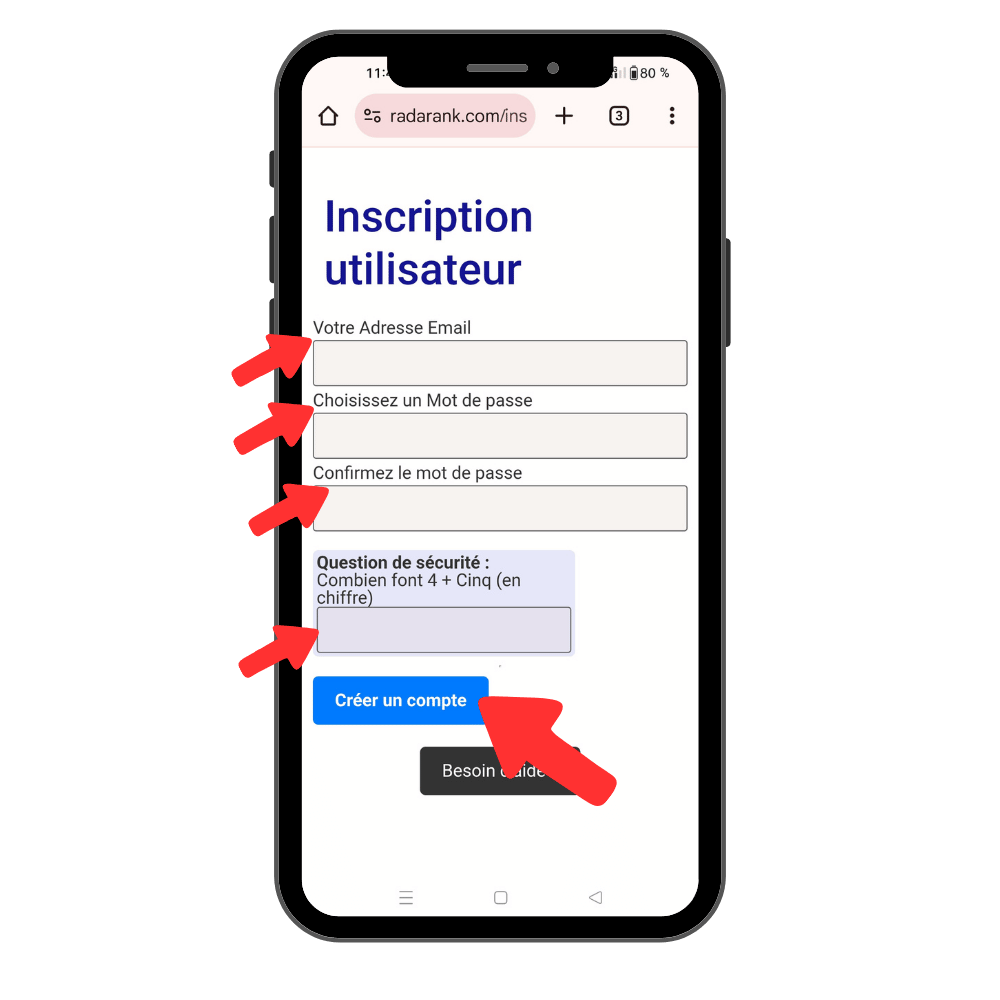
Vous êtes désormais sur la page “ Inscription utilisateur”
Renseignez vos informations
Entrez votre Adresse email
Créez votre mot de passe
Répondez à la question de sécurité
Cliquez sur “Créer un compte” pour valider l’inscription
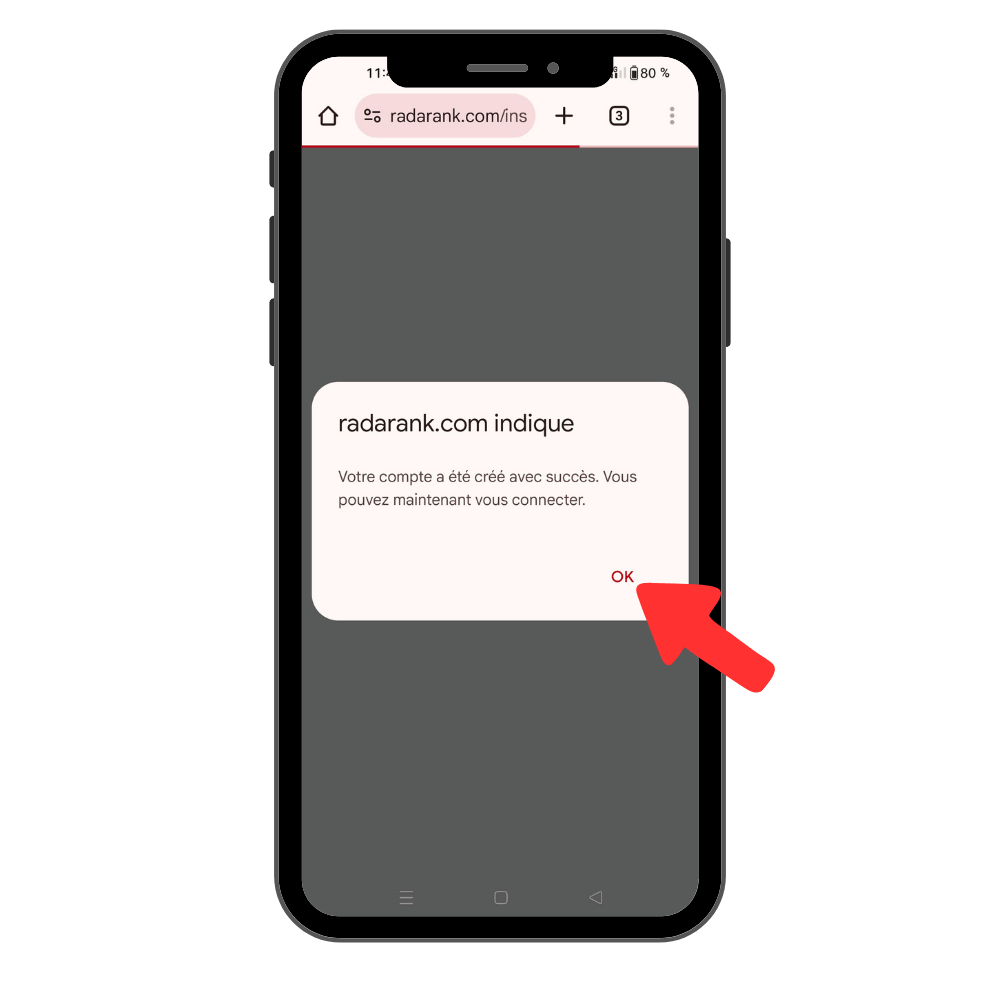
Bravo ! vous avez créé votre compte utilisateur.
Cliquez sur “OK” pour vous connecter et configurer votre TAG (objet connectée:Plaque…)
3 – Connexion
A cette étape, vous avez déjà un compte utilisateur et souhaitez configurer un TAG pour la première fois.
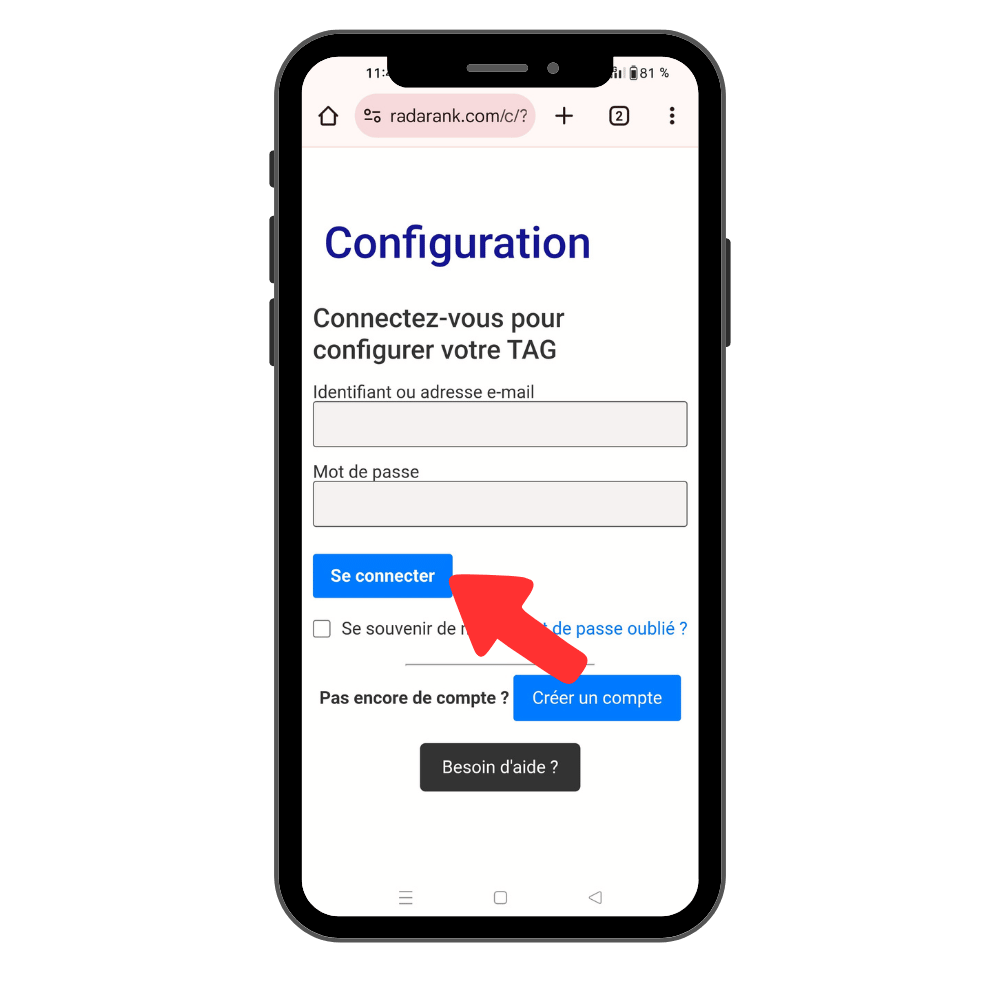
L’étape précédente à du vous rediriger vers la page de connexion (ci dessous).
Sinon, scannez de nouveau votre plaque ou objet connecté via QR Code ou NFC pour être redirigé vers la page de connexion. Complétez les informations de votre compte utilisateur pour vous connecter puis cliquez sur “Se connecter”
Si vous avez oublié votre mot de passe, cliquez sur “Mot de passe oublié ?” pour le réinitialisé
4 – Configuration du TAG
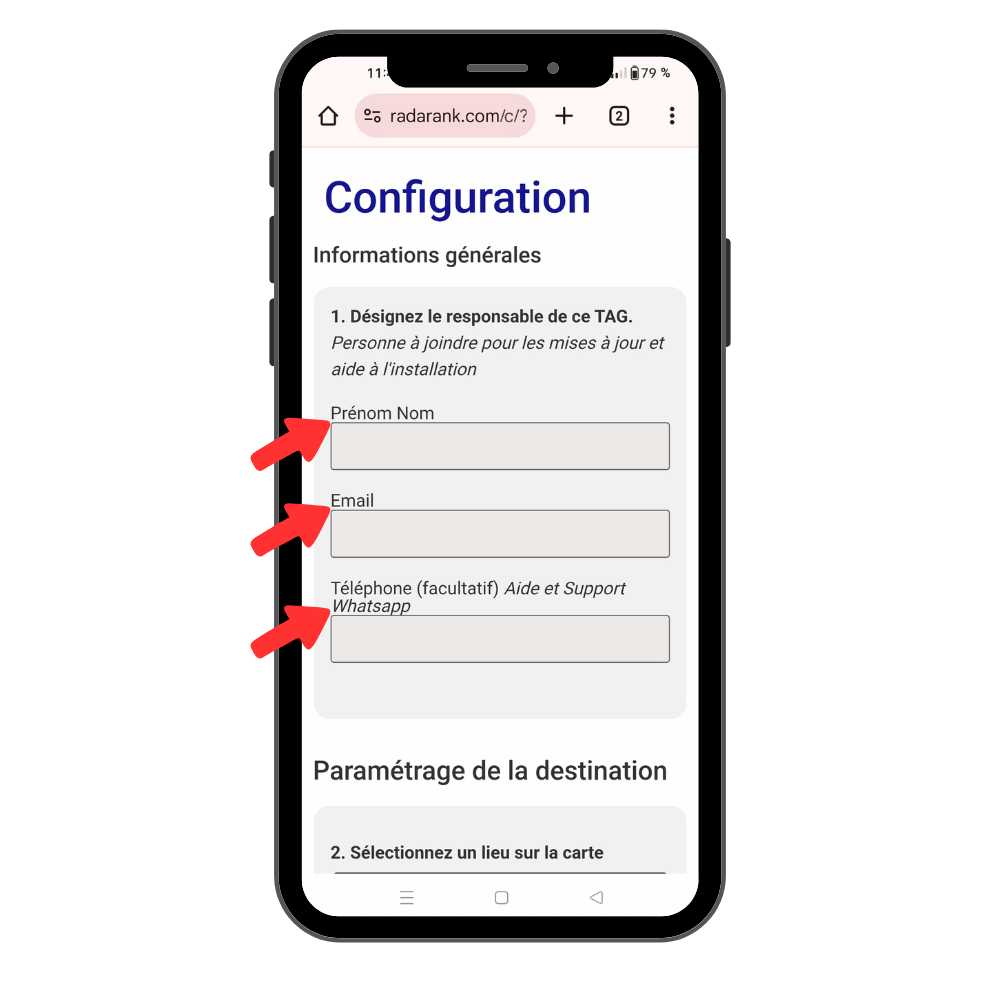
Vous avez accédé a votre compte et devez désormais entrer les information de votre TAG (Object connecté).
Nom / Prénom
Email
Téléphone (facultatif)
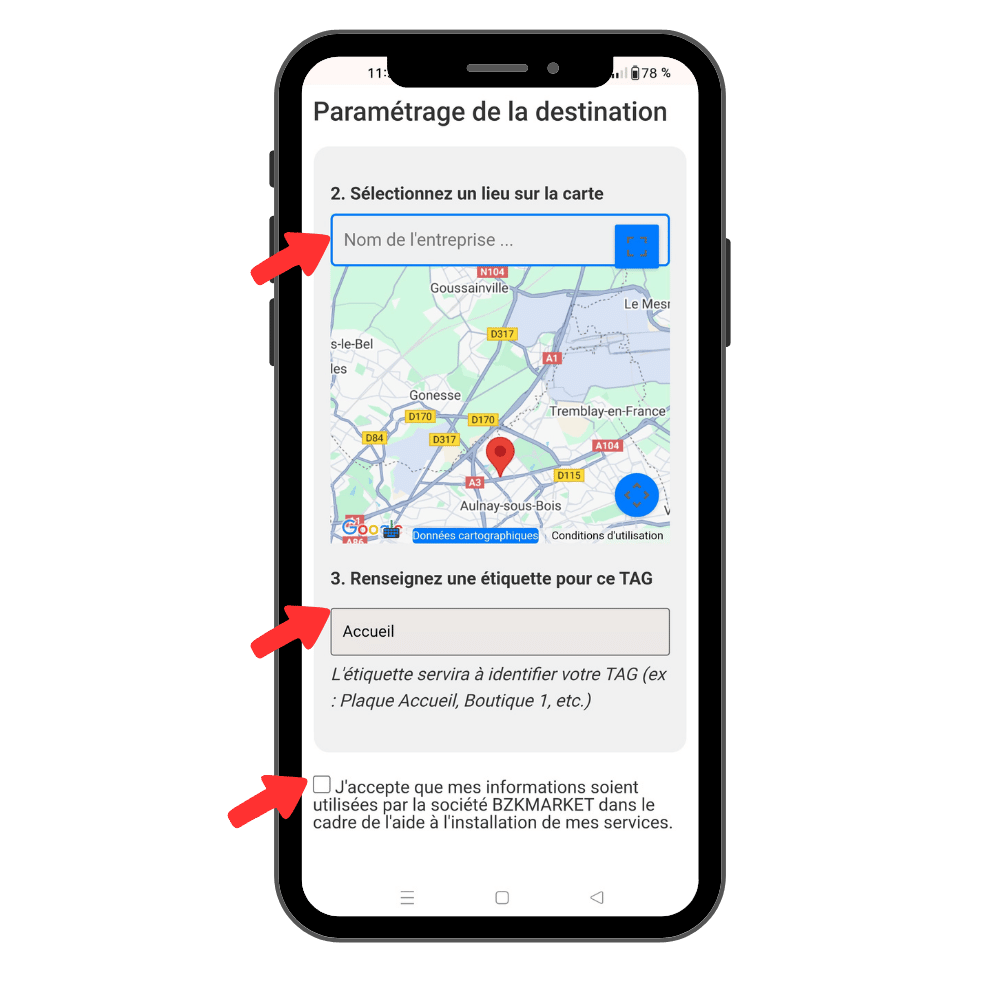
Entrer le nom de de votre entreprise sur « Google my Business »
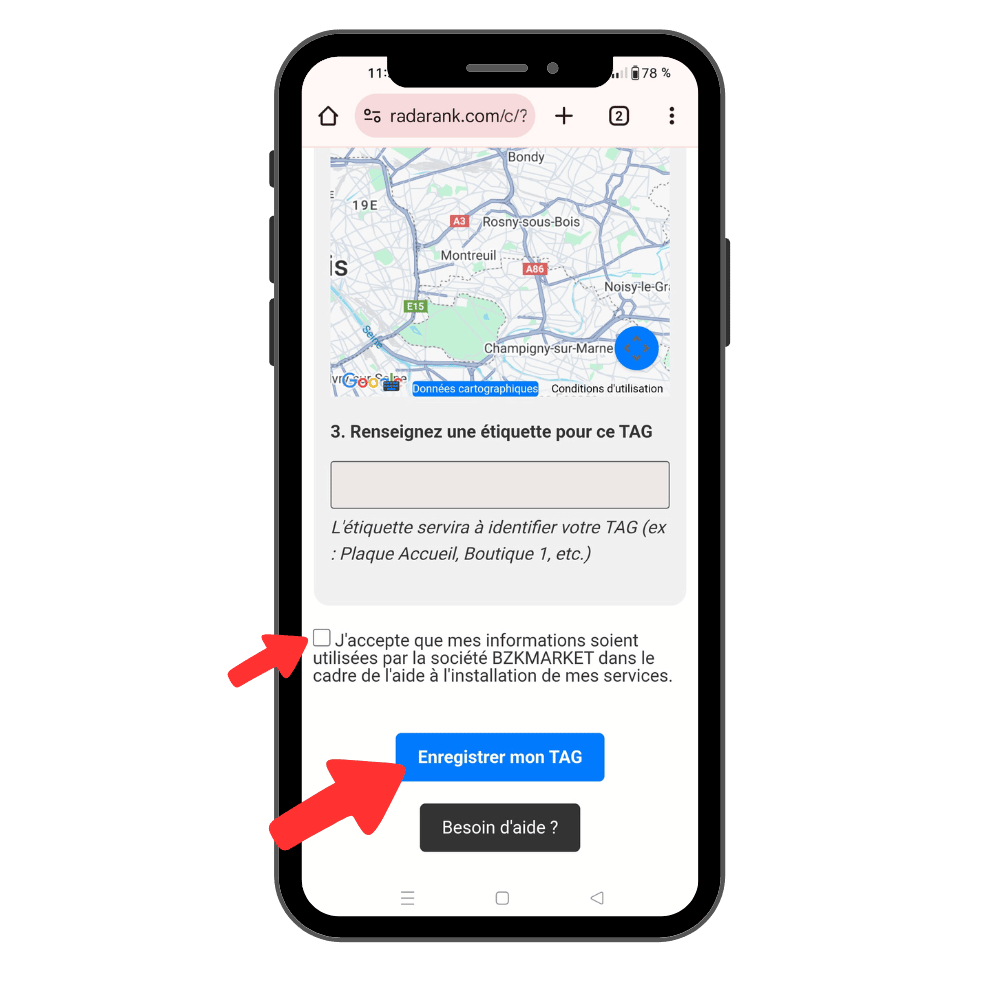
Renseignez une étiquette afin de donner un nom a votre TAG (Objet connecté)
Cochez la case puis sur ENREGISTER
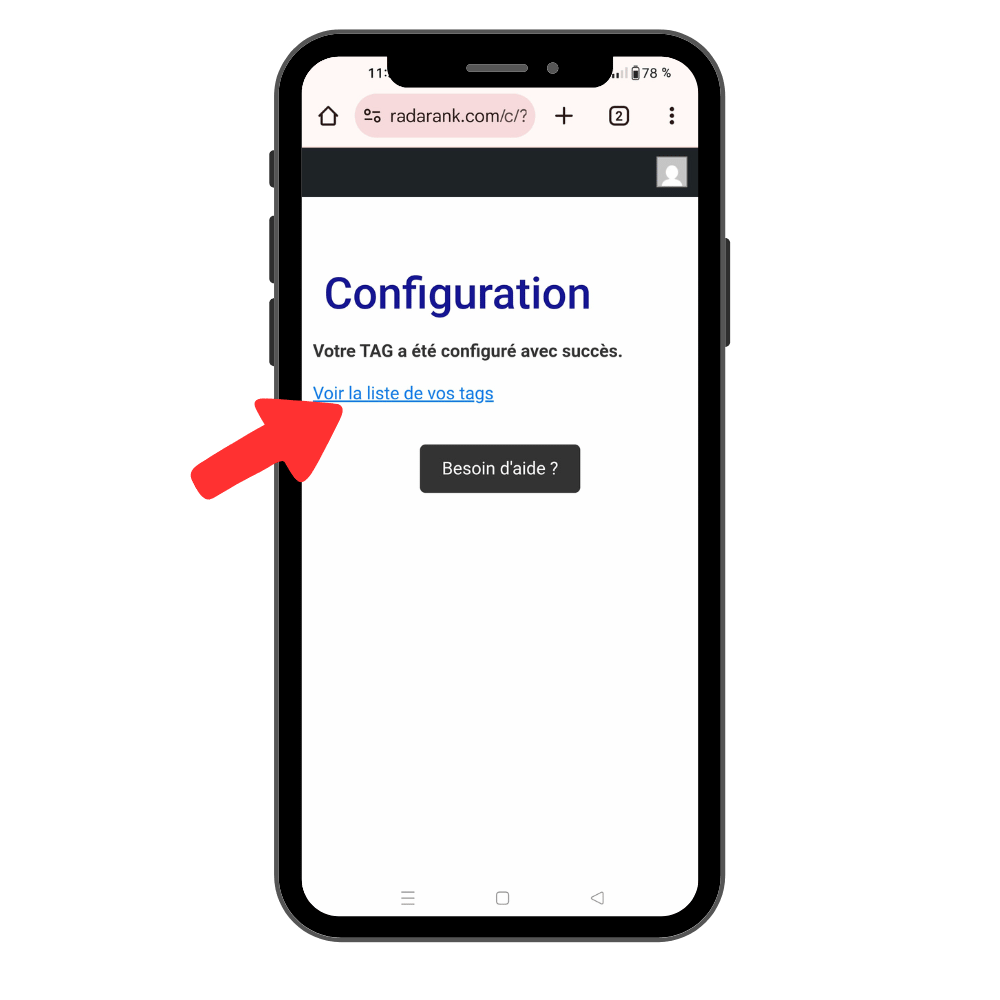
Félicitation la configuration de ce TAG est terminée !
Vous pouvez consulter tous vos TAGs et les statistiques (Voir Tuto – Naviguer sur mon Interface)
En cas de problème cliquez sur le bouton « besoin d’aide » pour les autres Tuto, la FAQ ou nous contacter.